





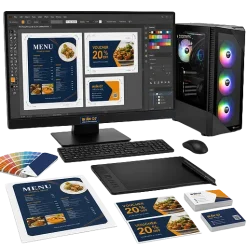


PDF最安全,或AI原文件。如果只有Word文件或JPG图片也可以发送,In Quảng Cáo Q7 会帮您处理。
准备并发送设计文件
不懂设计也没关系——把您现有的文件发过来,In Quảng Cáo Q7 免费检查 并在需要调整时告知您。以下建议帮助您先自行检查以加快进度,能做多少 就做多少,其余部分由 In Quảng Cáo Q7 协助。
发送前建议检查的六点
这些是 In Quảng Cáo Q7 最常遇到的问题。您能检查一项,订单就 快一步;检查不了,In Quảng Cáo Q7 收到文件时会帮您检查。
印刷机使用CMYK,而屏幕使用RGB,所以印出来的颜色通常偏暗。如无法转换请告知 In Quảng Cáo Q7,我们会提供打样。
小幅面建议300dpi,1米以上的大幅面只需100–150dpi。不确定图片是否足够清晰,可先发过来让 In Quảng Cáo Q7 帮您看看。
把底色和图片延伸到裁切线外约3mm。如果不熟悉这一步,In Quảng Cáo Q7 可在检查文件时帮您添加。
让文字和标志与边缘保持一定距离:小幅面3mm,1米以上的大幅面5cm。
如使用特殊字体,请记得转曲或附带字体文件。否则印刷厂电脑缺少字体时会自动替换成其他字体。
按产品组的特别注意事项
每组都有自己的特点。只需阅读与您要印刷的产品相关的部分——其余的直接发文件,In Quảng Cáo Q7 查看后再与您沟通。
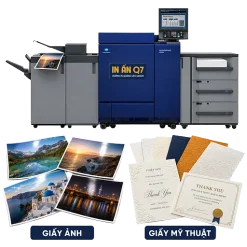
快速印刷 · 文件 · 名片 · 收据单据
- 小幅面建议300dpi,文字才清晰锐利。
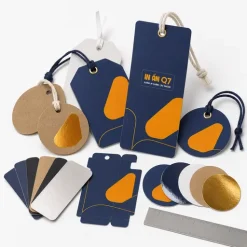
- 名片和标签四边都应留出血,因为批量裁切常会偏移1–2mm。
- 多页文件合并成一个连续的PDF文件,印刷时不易弄错顺序。
- 带流水号的收据单据请注明起始号和结束号,In Quảng Cáo Q7 会按此设置。
- 不知道选哪种纸,请描述使用场景,In Quảng Cáo Q7 会推荐最合适的纸张。
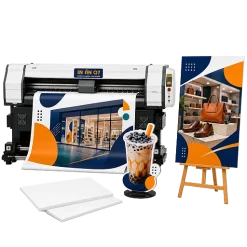
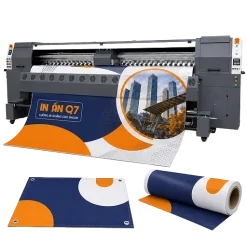
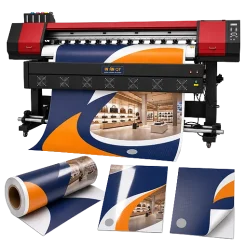
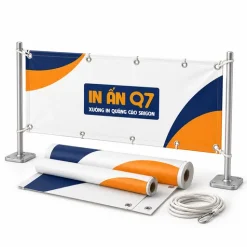
大幅面 · 喷绘布 · PP · 不干胶 · 背景板 · 横幅
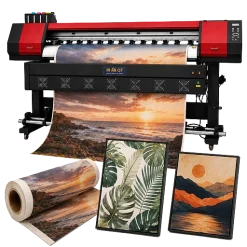
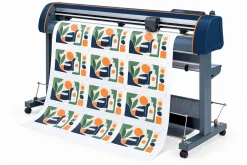
- 大幅面无需300dpi——按实际尺寸100–150dpi就足够清晰,文件也轻得多。
- 按实际尺寸比例设计,或按比例缩小并在文件名中注明,让 In Quảng Cáo Q7 知道。
- 重要内容应距边缘约5cm,因为粘边打扣眼时边缘会被折起。
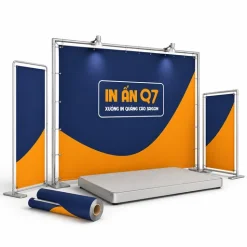
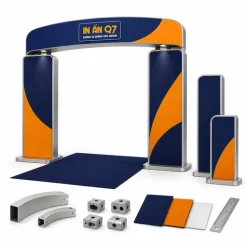
- 舞台背景板前方通常有人站立,中间留出空白会更好看。
- 手机拍摄的照片放大到大幅面容易出现颗粒——请先发过来让 In Quảng Cáo Q7 帮您看看是否足够清晰。
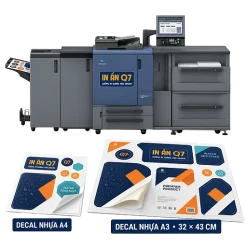
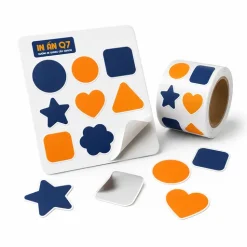
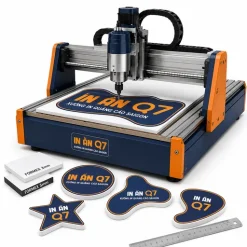
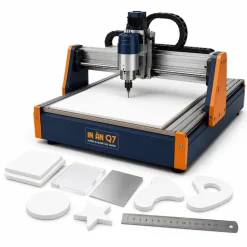
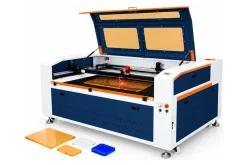
模切 · CNC切割 · 异形标签
- 如能单独绘制切割线,请将图层命名为 CUTLINE,In Quảng Cáo Q7 可立即识别。
- 画不了也没关系——发送样图并附上描述,In Quảng Cáo Q7 帮您绘制切割线。
- 最小细节在不干胶上宽度应在5mm以上,在 Formex 上应在1cm以上,否则撕取时容易断。
- 让印刷图案超出切割线2–3mm,即使模切偏移也不会露出白底。
- 多款标签拼在同一个文件里时,彼此间隔约4mm,便于模切。
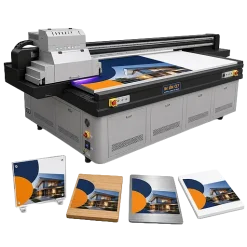
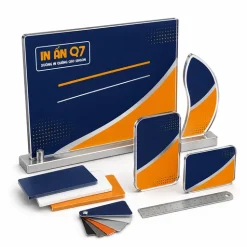
UV平板打印 · Formex · 亚克力 · 木板 · 玻璃
- 请告诉 In Quảng Cáo Q7 材料是浅色还是深色,In Quảng Cáo Q7 会选择合适的打印层数。
- 在玻璃上打印双面可视效果需要特殊工艺——请提前告知,以便 In Quảng Cáo Q7 帮您处理文件。
- 需要留白或不打印的地方请备注,In Quảng Cáo Q7 准备文件时会分离图层。
- 如自带材料,请重新测量实际尺寸,预切板常会偏差几毫米。
In Quảng Cáo Q7 经常需要提醒客户的八件事
这些是设计软件默认设置常与印刷要求不同的地方。 大部分 In Quảng Cáo Q7 都能帮您处理,只有少数情况需要您重新发送文件——提前了解可以省去 一轮沟通。
用AI制作的文件需要注意什么
越来越多的客户用AI制作设计,这是好事——创意来得快, 底图和插图都很漂亮。In Quảng Cáo Q7 都接收这些文件。只有八点需要提前了解, 因为在屏幕上好看的AI文件不一定印出来也好看。
不确定自己的AI文件能否印刷,就先发过来。 In Quảng Cáo Q7 免费检查,并在工作时间内约30分钟回复,在您付款之前。
把文件发给 In Quảng Cáo Q7
- 通过 Zalo — 最快,可发送大文件,需要调整时可直接沟通。
- 通过邮箱 — 适合需要留存记录或文件附带合同的情况。
- 在线下单时上传 — 在把产品加入购物车时直接上传文件。
- Google Drive 链接 — 超过25MB的文件,请记得为拥有链接的人开放查看权限。
按以下格式命名文件 客户名-产品-尺寸.pdf,例如
QuanAnBaHai-Standee-60x160.pdf。In Quảng Cáo Q7 每天接收很多订单,清晰的文件名
有助于避免混淆。
收到文件后 In Quảng Cáo Q7 做什么
检查出血位、色彩模式、分辨率和字体。如有错误会立即告知您修改。
开机前确定成品尺寸、材料、数量和交货时间。
在厂内印刷、加工和完成。常用尺寸的急单可当天取货。
一个小提醒:In Quảng Cáo Q7 能检查文件的技术问题,但内容是否正确只有您 知道。确认印刷前,请再检查一遍名称、电话号码和价格——这是三个 最常出错、而 In Quảng Cáo Q7 无法替您发现的地方。